











Prozesse visualisieren zu können, gehört zu einer unterschätzten Fähigkeit, die Unternehmen dringend benötigen. Dabei kommt kein Prozessoptimierungs‑, Digitalisierungs- oder Automatisierungsprojekt ohne die Darstellung von Prozessen aus. Das ist also eine Disziplin, die Sie nicht nur bei der Einführung von Prozessmanagement meistern müssen, sondern im Allgemein.
Mit diesem Beitrag möchte ich Ihnen helfen, hilfreiche Ablaufdiagramme zu erstellen. Dazu beantworte ein paar wesenentliche Fragen. Außerdem habe ich ein konkretes Beispiel aus meinem Arbeitsalltag für Sie.
Wie visualisiert man Prozesse?
Einer der häufigsten Fehler ist, einfach nur die einzelnen Prozessschritte aufzunehmen. Um ein gutes Ergebnis zu erzielen, sollten Sie Ihre Vorgehensweise genauer mit Ihren Zielen abstimmen und nicht sofort mit der grafischen Darstellung loslegen.
Daher führe ich Sie in den nächsten Abschnitten Schritt für Schritt zu einem guten Ergebnis.
1. Ziel der Prozessvisualisierung definieren
Um eine gute Antwort darauf zu erhalten, können Sie sich Folgendes fragen:
- Warum visualisieren Sie Ihre Prozesse überhaupt?
- Für wen nehmen Sie die Prozesse auf?
- Wobei soll die Prozessabbildung Sie und alle Beteiligten unterstützen?
- Was soll mit der Prozessvisualisierung kommuniziert werden?
- Worauf wollen Sie aufmerksam machen?
- Was ist das Ziel des Projekts?
- Welche Informationen werden zur Zielerreichung benötigt?
- Welcher Blickwinkel auf die Prozesse wird im Projektverlauf entscheidend sein?
- Wem werden Sie den Prozessablauf präsentieren?
- Welche Prozesskennzahlen sind relevant?
Sobald Sie ein paar dieser Fragen beantwortet haben, können Sie sich der grafischen Darstellung der Abläufe widmen.
2. Prozesse grafisch darstellen
Wenn Ihr Flussdiagramm auf Ihre Zielgruppen ausgerichtet ist und Sie zusätzlich 1 – 3 Farben sowie Standardsymbole integrieren, sollten Sie ein verständliches und hilfreiches Ergebnis erzielen.
Welche Möglichkeiten zur Darstellung gibt es?
Sie müssen sich nicht strikt an eine Methode halten, aber die Methoden haben hilfreiche Basisdarstellungsoptionen, die die Verständlichkeit garantieren. Daher möchte ich Ihnen im weiteren Verlauf ein paar Grundregeln vorstellen.
Wie ist ein Flussdiagramm aufgebaut?
Das bedeutet, es gibt keine Prozessschritte, die sozusagen zurück in Richtung Start-Symbol führen. Das gilt auch dann, wenn Sie Verzweigung oder Abfragen nutzen.
Mehr Grundlegendes müssen Sie auch schon nicht mehr beachten. Zumindest am Anfang.
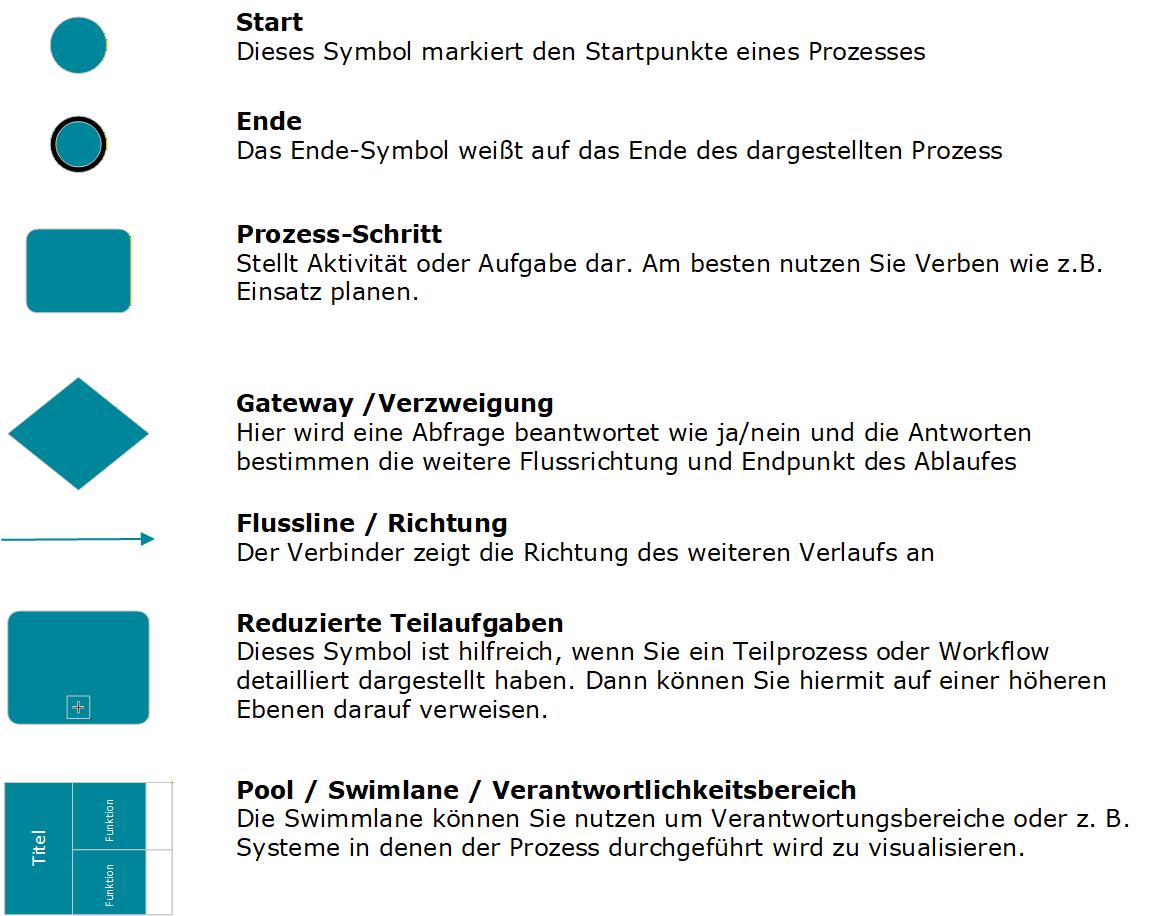
Flussdiagramm Symbole
Symbolbeispiele (Quelle Visio)
Prozesse darstellen Beispiele
Bei der Darstellung von z. B. Kennzahlen werden Liniendiagramme eingesetzt, um eine zeitliche Entwicklung darzustellen. Diese führen fast immer von links nach rechts. Studien haben nachgewiesen, dass wir auf diese Weise eine zeitliche Entwicklung wahrnehmen.
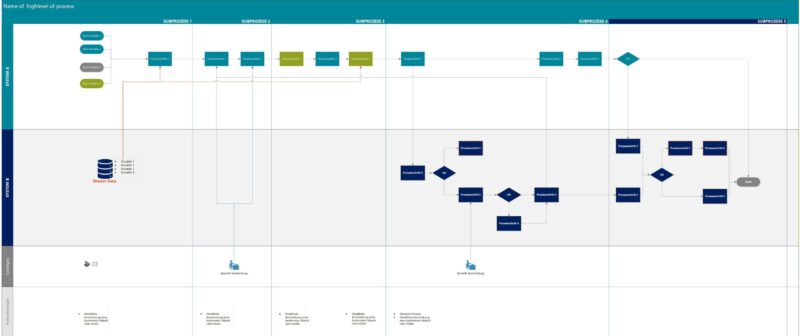
Je nachdem, welches Ziel ich anstrebe, entsprechen die Swimlanes Abteilungen, Rollen oder Systeme. Hier ist ein Beispiel für die Einführung eines neuen Systems.
Vorgehensweise
- SAP stelle ich stets in Dunkelblau dar.
- Andere relevante Systeme visualisiere ich in ihren Firmenfarben.
- Ich kennzeichne manuell und automatisch Prozessschritte .
- Zum besseren Verständnis teile ich den Prozess in 3 – 5 Subprozesse (Prozess-Level 2 definieren). Auf diesem Level versteht jeder den End-to-End-Prozess.
- Außerdem nutze ich meistens Verben, um Aktivitäten/Prozessschritte zu beschreiben, wie z. B. Auftrag planen oder Ersatzteile buchen.
- In jeglicher Kommunikation nutze ich die festgelegten Farben. Im Laufe der Zeit wird dadurch ein schnelles und einfaches Verständnis der Prozesse erreicht.
- Die erste Prozessvisualisierung halte ich auf Prozess-Level 3 fest. Bei Bedarf gehe ich dann in detaillierte Workflows (Level 5) oder Prozess Level 4.
Prozessvisualisierung Tools
Die Frage, die Sie sich stellen sollten, ist: Wie wichtig ist aktuell eine professionelle Software? Die Kosten sind abhängig davon, wie und wofür Sie die Software nutzen möchten. Wenn Sie z. B. Prozesse visualisieren, um die Abläufe zu automatisieren, dann lohnen sich auch höhere Ausgaben für eine Software.
Und nun zu einer kleinen Übersicht.
Microsoft
Excel und PowerPoint sind kostenlos (wenn Sie über eine Microsoft Office 365 Lizenz verfügen) und wohl die einfachste Art, zu starten.
Microsoft Visio (kostenpflichtig)
Wenn Sie bereit sind, etwas zu investieren, nutzen Sie Visio. Es vereinfacht und reduziert den Aufwand. In einigen Microsoft Office Lizenzpaketen ist Visio beinhaltet.
Webseite: https://www.microsoft.com/de-de/microsoft-365/visio?market=de
Draw.io
Dies ist eine kostenlose Online-Webanwendung. Falls Sie jedoch eine Desktop-Anwendung bevorzugen, gibt es auch eine Desktop-Anwendung für Linux, Windows und MacOS. Des Weiteren steht er als Add-on in Confluence zur Verfügung.
Webseite: https://www.drawio.com/
Mindmanager (kostenpflichtig)
Hier erhalten Sie mit dem Essentials Abo ein gutes Preisverhältnis. Neben dem eigentlichen Flussdiagramm können Sie auch Mindmaps, Organigramme, Kanban Tafeln, Fischgrätendiagramme etc. erstellen.
Webseite: https://www.mindmanager.com/de/product/mindmanager/essentials/
Miro (kostenpflichtig)
Miro erfreut sich aktuell starker Beliebtheit. Das liegt in erster Linie an der Möglichkeit zur vereinfachten Zusammenarbeit. Es bietet aber auch die Option, Prozesse zu visualisieren.
Webseite: https://miro.com/de/process-mapping/
Gliffy (kostenpflichtig)
Gliffy bietet auch eine webbasierte Lösung. Es steht jedoch auch als Add-on für Confluence und Jira zur Verfügung. Grundlage für die Visualisierung ist die BPMN-Modellierung.
Webseite: https://www.gliffy.com/solutions/diagrams-for-businesses
Lucidcharts (kostenpflichtig)
Lucidcharts ist eine Webanwendung. Hier können Sie ebenfalls Flussdiagramme erstellen. Der wesentliche Vorteil ist jedoch, dass Sie als Team gemeinsam daran arbeiten können. Was mir auch gut gefällt, ist, dass man andere Formate wie draw.io, Visio etc. problemlos importieren kann. Außerdem bietet es eine Vielzahl an Integrationen.
Webseite: https://www.lucidchart.com/pages/de/beispiele/flussdiagramm-software
Bpanda (kostenpflichtig)
Bpanda ist ein webbasiertes Tool mit dem Sie Prozessdiagramme, Prozesslandkarten und mehr erstellen können.
Webseite: https://bpanda.com/
Canva
Canva ist zwar keine klassische Software für die Prozessdarstellung, aber sie hilft, den Ablauf etwas aufzupeppen. Für diejenigen unter Ihnen, die Mediendienstleistungen anbieten, ist es eine gute Option. Allen anderen würde ich eher davon abraten.
Webseite: https://www.canva.com/de_de/diagramme/prozessablaufdiagramm/
Fast alle Anbieter haben für kleine Unternehmen ein limitiertes kostenloses Abo.
Wenn Sie mehr als nur die Prozessvisualisierung erwarten
Terrastruct
Dies ist eine Open-Source-Software für Entwickler. Sie hilft ihnen, ihren Workflow darzustellen. Ein Blick könnte sich lohnen.
Webseite: https://terrastruct.com/
Camunda
Camunda ist eine Open-Source-Software, die Ihnen vor allem bei der Automatisierung Ihrer Prozesse hilft. Sie nutzt die BPMN und DEN Modellierung zur Visualisierung der Prozesse.
Webseite: https://camunda.com/de/
AristaFlow
Die BPMN Suite von Artista bietet Ihnen neben der Möglichkeit, die Prozesse zu visualisieren, diese auch zu automatisieren. Sie ist ein deutsches Unternehmen mit Sitz in Ulm. Leider bietet das Unternehmen keinen freien Plan. Aber Sie können die Anwendung für 30 Tage kostenlos testen.
Webseite: https://www.aristaflow.com/bpm-suite.html
Celonis
KI und Process Mining. Sie bieten eine Could basierte möglichkeit Ihre Prozesse zu anlaysieren.
Webseite: https://www.celonis.com/de
Fazit
Ich wünsche Ihnen viel Erfolg bei Ihrer Prozessvisualisierung. Wenn Sie weitere Fragen haben, nehmen Sie Kontakt zu mir auf. Ich helfe Ihnen gerne weiter.
Wollen Sie Ihre Prozesse visualisieren?
 Sie denken darüber nach, wie Sie Ihre Prozesse visualisieren können oder planen bereits ein konkretes Projekt?
Nutzen Sie unsere Erfahrung und vereinbaren Sie ein unverbindliches Erstgespräch, aus dem Sie viel Inspirierendes mitnehmen werden. Versprochen.
Bildquellen:
- iStock_000033029434_XXXLarge: Istock